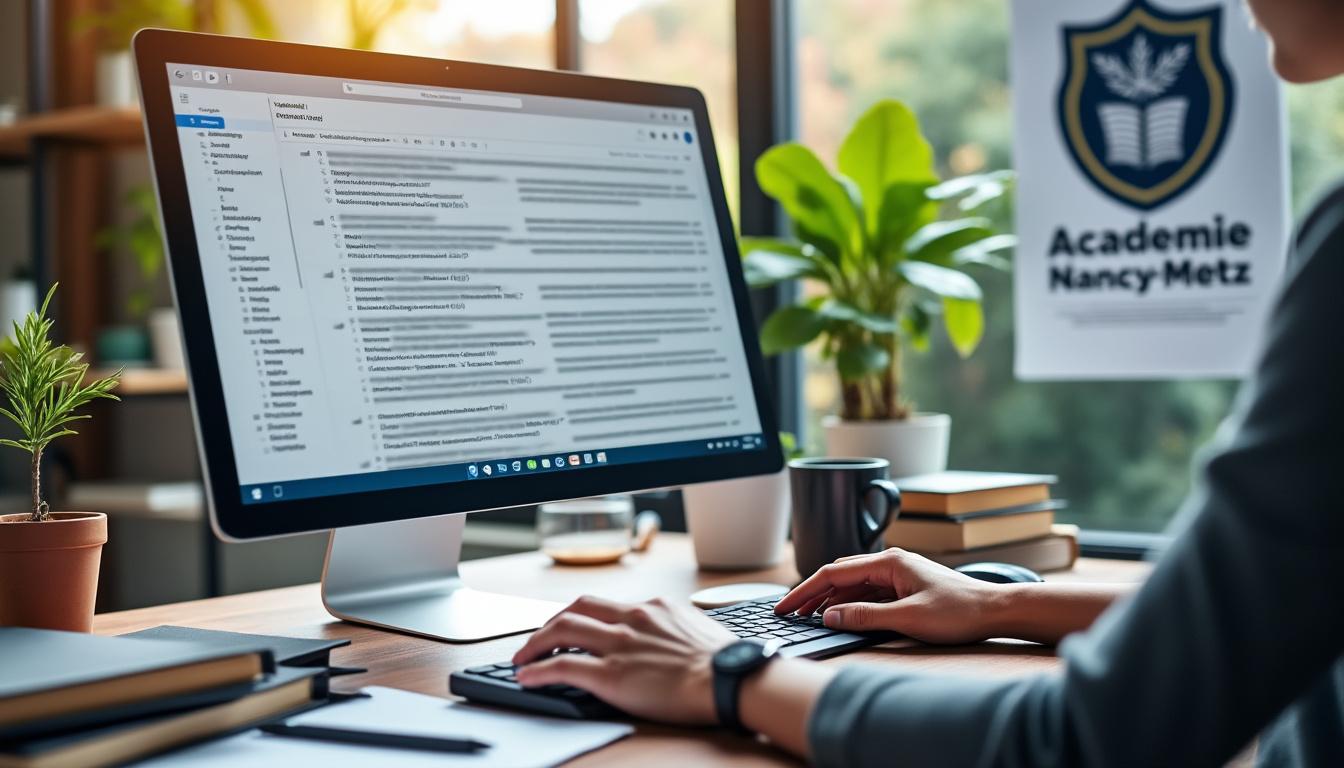
La messagerie de l’académie Nancy-Metz est un outil incontournable pour tous les personnels de l’Éducation nationale, leur permettant d’échanger efficacement avec les collègues, les établissements et parfois les familles. Elle nécessite une première configuration sécurisée via un accès web dédié et propose plusieurs fonctionnalités essentielles comme la gestion des emails, la synchronisation multiplateforme, et des options avancées pour organiser les messages. Cet outil garantit également une communication protégée grâce à des protocoles de sécurité et une assistance technique disponible en cas de difficultés. Un ensemble de bonnes pratiques et méthodes précises facilitent une utilisation fluide de ce service crucial, comme les sélection des paramètres, la gestion des filtres, ou la synchronisation avec des applications externes.
Accéder et configurer la messagerie académique Nancy-Metz
L’accès initial à la messagerie académique de l’académie Nancy-Metz repose sur une procédure d’authentification rigoureuse, indispensable pour assurer la sécurité des informations échangées. Ce point détaille comment se connecter, configurer le compte, et préparer les paramètres de base pour exploiter le service dans de bonnes conditions.
Première connexion et gestion des identifiants
Pour rejoindre votre messagerie, commencez par ouvrir un navigateur web puis rendez-vous à l’adresse officielle https://courrier.ac-nancy-metz.fr. Sur cette page, un formulaire d’authentification vous invite à saisir votre nom d’utilisateur et votre mot de passe. Le nom d’utilisateur suit habituellement le format prenom.nom@ac-nancy-metz.fr, parfois suivi d’un chiffre pour différencier les homonymes. Le mot de passe initial est souvent le NUMEN attribué lors de votre prise de fonction. Le système impose de le modifier dès la première connexion afin d’augmenter le niveau de sécurité.
La création d’un mot de passe complexe est une étape essentielle. Celui-ci doit comprendre au moins huit caractères, mélangeant majuscules, minuscules, chiffres et symboles. Ce niveau de robustesse limite les risques d’intrusion et protège l’intégrité de la boîte de réception personnelle.
Paramétrage initial du compte
Une fois connecté, il est recommandé d’accéder aux paramètres via l’icône en forme de roue dentée. Cette section offre plusieurs options incontournables : personnalisation de la signature électronique, ajustement des préférences d’affichage, configuration du rafraîchissement automatique. La signature doit contenir vos coordonnées et votre fonction, facilitant ainsi la reconnaissance professionnelle auprès des correspondants.
Par ailleurs, la mise en place de règles de tri automatique est conseillée dès le départ. Ces filtres organisent les messages selon des critères prédéfinis comme l’expéditeur, le sujet ou la présence de pièces jointes. Ce classement dynamique contribue à une gestion plus fluide de la messagerie en évitant l’accumulation anarchique de mails non lus ou peu importants.
Présentation et navigation dans l’interface webmail Nancy-Metz
Cette section décrit la structure et les éléments constitutifs de l’interface webmail, afin de faciliter la prise en main et l’exploitation complète des fonctions disponibles pour gérer efficacement ses communications.
Structure des dossiers et gestion des emails
La colonne de gauche affiche l’arborescence des dossiers : la boîte de réception, les messages envoyés, les brouillons, la corbeille et le dossier des spams. Il est possible d’ajouter des dossiers personnalisés pour classer les messages par projets ou thématiques. Cette hiérarchisation est cruciale pour maintenir l’ordre dans une boîte de réception professionnelle souvent sollicitée.
Au centre, vous visualisez la liste des emails entrant avec leur expéditeur, l’objet et la date de réception. Les messages non lus apparaissent en gras, tandis que ceux marqués comme prioritaires sont signalés par un drapeau rouge. Un clic ouvre le message dans le volet d’affichage, modulable en fonction de vos préférences.
La barre supérieure propose les fonctions classiques : composer, répondre, transférer, supprimer, déplacer. Plusieurs icônes permettent d’accéder au carnet d’adresses et au calendrier intégré. Un moteur de recherche avancé permet d’effectuer des requêtes précises sur les expéditeurs, mots-clés ou périodes, améliorant ainsi la navigation au sein d’un volume conséquent de courriels.
Modes d’affichage adaptés aux appareils
Selon que vous utilisez un ordinateur, une tablette ou un smartphone, l’interface s’ajuste automatiquement pour offrir une ergonomie optimale. La vue à trois panneaux (dossiers, liste, message) est recommandée sur ordinateur pour une meilleure visibilité. Sur tablette, la réduction à deux panneaux conserve l’essentiel tout en étant plus maniable. L’application mobile simplifie l’environnement en supprimant les éléments superflus pour s’adapter aux petits écrans tout en conservant les fonctions clés.
Les raccourcis clavier, lorsque disponibles, permettent de gagner du temps. Par exemple, la touche « N » ouvre un nouveau message, « R » répond au message sélectionné, et « Suppr » en supprime un. Une connaissance de ces raccourcis simplifie nettement la gestion quotidienne.
Gestion avancée des messages et filtres dans la messagerie académique
La maîtrise des fonctions avancées telles que les filtres, pièces jointes, et planification des envois est un atout majeur pour optimiser l’usage de la messagerie académique. Cette section détaille ces fonctionnalités essentielles.
Tri automatique et organisation des courriels
Les règles de filtrage permettent d’automatiser le classement des messages entrants. Par exemple, les courriels provenant de la direction peuvent être directement déplacés vers un dossier spécifique, séparant clairement les messages administratifs des échanges plus informels. La mise en place de ces règles se fait dans Paramètres > Filtres.
Chaque filtre comprend au minimum un critère déclencheur (expéditeur, mots-clés, etc.) et une action associée (déplacer, marquer, transférer). Les filtres simplifient la gestion du flux intense d’emails en évitant que des messages prioritaires ne se perdent dans la boîte principale.
Envoi de pièces jointes et limites techniques
Le webmail limite la taille totale des pièces jointes à 10 Mo par message. Cette restriction implique de privilégier des solutions alternatives, par exemple l’envoi de liens vers des documents partagés sur le cloud de l’académie (Partage). La compression des fichiers volumineux se révèle également recommandée. Intégrer une pièce jointe s’effectue via l’icône trombone.
La planification d’envoi est une autre fonction intéressante. Elle permet de rédiger un message à l’avance et de le programmer pour une livraison différée, adaptée aux temps de travail ou aux horaires d’envoi souhaités. Ce réglage s’effectue dans le menu déroulant à côté du bouton d’envoi.
Maintenance et nettoyage de la boîte de réception
Les quotas de stockage, généralement de 1 à 2 Go, exigent une gestion régulière pour prévenir toute saturation. La suppression des messages anciens, inutiles ou des pièces jointes déjà sauvegardées localement est recommandée pour libérer de l’espace. La vérification régulière du dossier spam est nécessaire pour éviter la perte de messages légitimes.
Configurer la messagerie Nancy-Metz sur smartphone et logiciels externes
Pour une gestion flexible, la possibilité d’accéder à la messagerie sur mobile ou via un logiciel tiers est très utile. Cette section précise les paramètres essentiels et les options disponibles pour cette synchronisation.
Paramètres IMAP et SMTP indispensables
| Paramètre | Détail |
|---|---|
| Serveur entrant (IMAP) | imap.ac-nancy-metz.fr |
| Port IMAP | 993 (SSL/TLS activé) |
| Serveur sortant (SMTP) | smtp.ac-nancy-metz.fr |
| Port SMTP | 587 (STARTTLS activé) |
Ces paramètres garantissent un échange sécurisé des emails et une synchronisation efficace des messages entre la plateforme et les appareils mobiles ou ordinateurs.
Applications recommandées
Pour les mobiles, l’application Outlook est conseillée car elle intègre nativement les fonctions spécifiques au service académique, assurant une meilleure compatibilité. Sinon, les applications natives Mail sur iOS ou Gmail sur Android peuvent être configurées manuellement avec les paramètres IMAP/SMTP.
Sur ordinateur, l’usage de logiciels tels que Thunderbird ou Outlook offre la possibilité de consulter les emails hors ligne et de bénéficier d’outils avancés de gestion. Cependant, certaines écoles imposent des restrictions réseau qui peuvent limiter ces configurations, d’où l’importance de consulter le support technique local.
Sécurité renforcée et bonnes pratiques
L’activation de l’authentification à deux facteurs sur votre compte offre un niveau de sécurité supplémentaire. Elle requiert l’usage d’un code temporaire à chaque nouvelle connexion sur un nouvel appareil, limitant les risques d’intrusions. Il est également conseillé de protéger les appareils synchronisés par un verrouillage par code ou biométrique, car la messagerie professionnelle contient des données sensibles.
Résoudre les problèmes fréquents sur la messagerie académique Nancy-Metz
Une utilisation efficace de la messagerie limite les interruptions professionnelles. Cette partie développe les solutions aux difficultés les plus courantes rencontrées par les utilisateurs afin de rétablir une fonctionnalité optimale.
Difficultés de connexion et accès
Les erreurs de connexion surviennent souvent lors d’une mauvaise saisie des identifiants. Outre la vérification attentive des majuscules et caractères spéciaux, la procédure « Mot de passe oublié » permet une réinitialisation sécurisée grâce à une adresse mail secondaire ou un téléphone.
Pour les erreurs liées au navigateur (écran blanc, message d’erreur serveur), il est recommandé de vider le cache et les cookies, ou de changer de navigateur (Firefox et Chrome sont les plus compatibles). En dernier recours, un contact avec le support technique via le portail d’assistance permet de résoudre les blocages plus complexes.
Problèmes d’envoi et réception des emails
Quand certains messages ne parviennent pas ou restent bloqués, il faut d’abord vérifier l’espace disponible dans la boîte. La limite de stockage peut empêcher la réception de nouveaux mails.
Les pièces jointes lourdes ou au format interdit provoquent aussi des erreurs d’envoi. Il est utile d’exclure certains fichiers exécutables au besoin. Pour s’assurer de la bonne prise en compte d’un mail clé, l’option accusé de réception notifie la lecture par le destinataire.
Optimisation des performances et stabilité
La vitesse de la messagerie peut diminuer si la boîte contient trop de messages dans un unique dossier. L’archivage permet de conserver les courriels importants tout en limitant la surcharge. Le passage temporaire en mode basique élague l’affichage pour gagner en réactivité lorsque la connexion est lente.
Pour éviter les déconnexions intempestives, il est possible d’augmenter la durée de session dans les paramètres de sécurité, la valeur pouvant être portée jusqu’à 120 minutes.
- Vérifiez toujours vos identifiants avant de chercher des solutions techniques.
- Nettoyez régulièrement votre boîte pour éviter la saturation et les problèmes de réception.
- Utilisez des applications recommandées pour garantir une meilleure stabilité du service.
- Activez l’authentification à deux facteurs pour renforcer la protection de vos données.
- Consultez le support technique en cas de problème persistant, en fournissant des éléments clairs sur l’incident.
Les outils digitaux proposés par l’académie Nancy-Metz pour la messagerie répondent aux exigences d’un environnement professionnel sécurisé. Une bonne maîtrise des options de configuration et des pratiques recommandées assure à chaque utilisateur une gestion efficace et sans interruption des communications officielles.